
指南 & 故障排除
Microsoft PowerToys 常见问题的分步解决方案、设置指南、最佳实践以及防病毒警告说明。
安装指南
下载安装程序
Visit our 下载 page and get the latest PowerToys installer for your architecture (x64 or ARM64). Verify the SHA256 checksum before proceeding.
以管理员身份运行
右键单击安装程序并选择「以管理员身份运行」。PowerToys 需要提升权限以安装系统级键盘钩子和 File Explorer 扩展。
完成欢迎教程
首次启动时,PowerToys 会显示交互式欢迎教程,包含每个实用工具的视频和说明。您可随时从应用界面左下角「新增功能」上方重新访问。
仅启用您需要的功能
每个实用工具可在 PowerToys 设置仪表板中独立开关。从 FancyZones、PowerToys Run 和 Keyboard Manager 开始,随需求增加更多工具。
FancyZones 设置指南
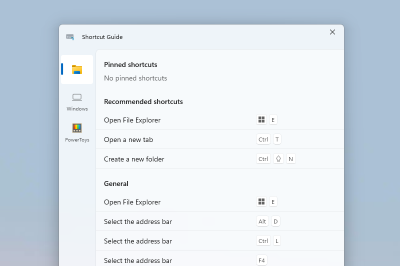
创建您的第一个布局
- 打开 PowerToys 设置并导航至 FancyZones。
- 单击「启动布局编辑器」打开分区编辑器叠加层。
- 选择模板或通过拖动分隔线创建自定义分区。
- 如使用多个显示器,将布局分配给特定显示器。
- 拖动窗口时按住 Shift 将其贴靠到分区。
FancyZones 常见问题
- 分区不显示: 确保 FancyZones 已启用,并检查是否与其他窗口管理器冲突(部分游戏叠加层会干扰)。
- 显示器布局错误: 在布局编辑器的显示器选项卡中按显示器重新分配布局。
- Shift 键无效: 验证 FancyZones 设置中的覆盖快捷键是否符合您的偏好。
PowerToys Run 使用技巧
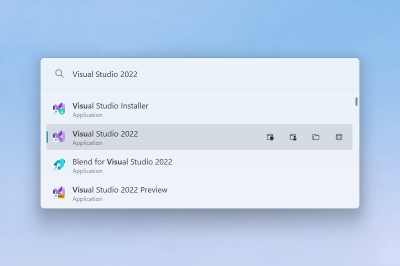
基本快捷键
- 默认激活:Alt + Space
- 输入应用名称即可即时启动
- Use
?for calculator - Use
.for file search
故障排除
- 无法打开:检查是否有其他应用占用 Alt+Space
- 结果缓慢:在设置中重建插件索引
- 缺少应用:确保应用在「开始」菜单或 PATH 中
使用 File Locksmith 解决锁定文件
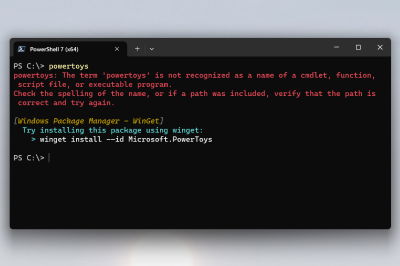
- 在 File Explorer 中右键单击锁定的文件。
- 从右键菜单中选择「使用 File Locksmith 解锁」。
- 查看持有该文件锁定的进程列表。
- 选择阻塞进程并单击「结束任务」,或正常关闭应用程序。
- 重试文件操作(删除、移动或覆盖)。
警告:结束系统进程可能导致不稳定。仅终止您识别的进程。对于深度进程分析,Process Hacker 等专用工具提供更详细信息,但 File Locksmith 可处理大多数日常锁定情况。
防病毒警告说明
防病毒软件为何可能标记 PowerToys
PowerToys 是 Microsoft 开发的合法软件。然而,由于它包含与系统级组件交互的实用工具(键盘钩子、注册表编辑、hosts 文件修改、进程终止),启发式防病毒引擎有时将其归类为潜在不需要的软件(PUA/PUP)。
这是误报。独立安全扫描一致将 PowerToys 评为干净,未检测到病毒、间谍软件或恶意软件。
分步解决方案
Windows Defender SmartScreen
如已验证数字签名和 SHA256 哈希,请单击「更多信息」,然后选择「仍要运行」。新发布版本的 SmartScreen 警告很常见,直到文件建立信誉。
第三方防病毒软件(Norton、McAfee、Kaspersky 等)
Add PowerToysSetup.exe and the PowerToys installation directory to your antivirus exclusion list. Verify the installer hash on our 下载 page before adding exclusions.
企业 / 公司环境
与 IT 部门合作将 PowerToys 加入白名单。提供 SHA256 哈希、数字签名详情,并指向开源仓库以供安全审查。PowerToys 也可通过 Microsoft Store 进行托管部署。
安装和管理插件
- 打开 PowerToys 设置并选择 PowerToys Run。
- 导航至「插件」部分。
- 浏览可用插件并开关您想启用的插件。
- 根据需要配置插件特定设置。
- 如插件未立即显示,请重启 PowerToys Run。
热门插件为 PowerToys Run 扩展网页搜索、剪贴板历史、窗口切换和单位换算。仅从官方插件目录中的可信来源安装插件。
Command Palette 指南
Command Palette 提供统一界面,访问所有 PowerToys 实用工具的命令。在 PowerToys 设置中启用,分配您偏好的激活快捷键,用于快速开关实用工具、打开设置页面和执行常用操作,无需浏览菜单。
如 Command Palette 无响应,请验证其已启用且没有其他应用占用相同键盘快捷键。
最佳实践
性能
- 禁用不常用的实用工具以减少后台资源占用。
- 将 PowerToys 保持最新版本以获得稳定性修复。
- 如遇性能下降,检查是否与其他系统实用工具冲突。
安全
- 安装更新前始终验证 SHA256 哈希。
- 使用 Hosts File Editor 和 Registry Preview 更改时请谨慎。
- 检查 Keyboard Manager 重映射,避免意外触发系统快捷键。
工作流
- 将 Workspaces 与 FancyZones 结合,实现完整桌面自动化。
- 在项目之间切换时使用环境变量配置文件。
- 将 PowerToys Run 设为主要应用启动器。
更新
- 在 PowerToys 设置中启用更新通知。
- 在生产环境中更新前阅读发行说明。
- 重大更新前备份 Keyboard Manager 和 FancyZones 布局。
仍需帮助?
Check our 常见问题 for answers to legal, security, and usage questions, or review the Trust & 安全 page for integrity verification details.
查看常见问题 Trust & 安全