
מדריכים ופתרון בעיות
פתרונות שלב אחר שלב לבעיות Microsoft PowerToys נפוצים, מדריכי התקנה, שיטות עבודה מומלצות ואזהרות אנטי וירוס מוסברים.
מדריך התקנה
הורד את תוכנית ההתקנה
כפתור עמוד הורדה וקבל את המתקין העדכני ביותר PowerToys למבנה שלך (x 64 או ARM64). בדוק את סכום הבדיקה SHA256 לפני שממשיכים.
הפעל כמנהל
לחץ לחיצה ימנית על המתקין ובחר הפעל כמנהל. דורש PowerToys הרשאות מוגברות להתקנת ווי מקלדת בכל המערכת ותוספות סייר הקבצים.
השלם את ערכת הפתיחה
בריצה ראשונה, הוא מוצג PowerToys הדרכה אינטראקטיבית לקבלת פנים עם סרטונים והסברים לכל כלי. אתה יכול לבקר אותו בכל עת מהפינה השמאלית התחתונה של ממשק האפליקציה מעל מה חדש.
הפעל רק את מה שאתה צריך
ניתן להחליף כל כלי באופן עצמאי בחלונית ההגדרות PowerToys. התחל עם FancyZones ו PowerToys הפעל ומנהל מקלדת, ואז הוסף עוד לפי הצרכים שלך.
מדריך התקנה FancyZones
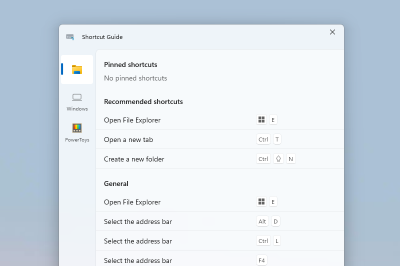
צור את הפריסה הראשונה שלך
- פתח את ההגדרות PowerToys ולך ל FancyZones.
- לחץ על פתח את עורך הפריסה כדי לפתוח את שכבת העל של עורך האזורים.
- בחר תבנית או צור אזורים מותאמים אישית על ידי גרירת מחיצות.
- הגדר את הפריסה עבור מסכים ספציפיים אם אתה משתמש במספר מסכים.
- הקש Shift תוך כדי גרירת חלון כדי להצמיד אותו לאזור.
בעיות FancyZones נפוץ
- אזורים שאינם מוצגים: ודא שהוא מופעל FancyZones ובדוק אם יש התנגשויות עם מנהל חלונות אחר (כמה שכבות משחק מפריעות).
- פריסת מסך שגויה: אפס פריסות עבור כל מסך בלשוניות המסכים של עורך הפריסה.
- מקש Shift לא עובד: בדוק שקיצור הדרך לעקוף נמצא בהגדרות FancyZones תואם את ההעדפה שלך.
טיפים PowerToys רוץ
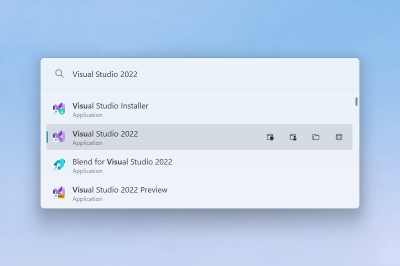
קיצורי דרך בסיסיים
- הפעלה ברירת מחדל: Alt + רווח
- הקלד את שמות היישומים להפעלה מיידית
- השתמש
?עבור מחשבון - השתמש
.לחיפוש קבצים
פתרון בעיות
- המשגר לא נפתח: בדוק אם יישום אחר משתמש ב-Alt+Space
- תוצאות איטיות: בנה מחדש את אינדקס התוספים בהגדרות
- אפליקציות חסרות: ודא שהאפליקציות נמצאות בתפריט התחל או PATH
פתור קבצים נעולים עם File Locksmith
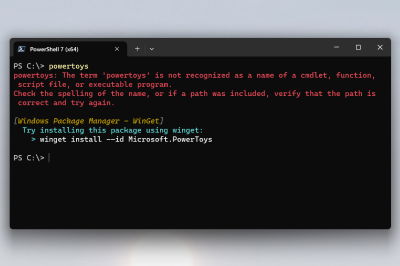
- לחץ לחיצה ימנית על הקובץ הנעול בסייר הקבצים.
- בחר בטל נעילה עם מסגר קבצים מתפריט ההקשר.
- ראה את רשימת התהליכים ששומרים על נעילות על הקובץ.
- בחר בתהליך החסום ולחץ על סיים משימה, או סגור את היישום כרגיל.
- נסה שוב את פעולת הקובץ (מחק, העבר או החלפה).
אזהרה: סיום תהליכי מערכת עלול לגרום לאי יציבות. רק תהליכים מלאים שאתה מכיר. לניתוח תהליכים מעמיק יותר, כלים מיוחדים כמו Process Hacker מספקים פרטים נוספים, אך File Locksmith מטפל ברוב הנעילה היומיומית.
הסבר על אזהרות אנטי וירוס
מדוע תוכנת אנטי וירוס עשויה להתריע בפניך? PowerToys
PowerToys תוכנית פרויקט שפיתחתי Microsoft. עם זאת, מכיוון שהוא כולל כלים המקיימים אינטראקציה עם רכיבים ברמת המערכת (ווי מקלדת, עריכת רישום, שינוי קבצי מארח, סיום תהליך), מנועי אנטי וירוס היוריסטיים מסווגים לפעמים את התוכנית כתוכנה שעלולה להיות לא רצויה ( PUA/PUP).
זו אזעקת שווא. בדיקות רקע עצמאיות מסווגות PowerToys נקה באופן רציף ללא וירוסים, תוכנות ריגול או תוכנות זדוניות.
פתרון צעד אחר צעד
Windows מגן SmartScreen
לחץ על מידע נוסף ולאחר מכן על הפעל בכל זאת אם אתה מאמת את החתימה הדיגיטלית וה-hash SHA256. אזהרות SmartScreen על גרסאות חדשות פופולריות עד שהקובץ צובר מוניטין.
אנטי וירוס של צד שלישי (נורטון, McAfee וקספרסקי ואחרים)
הוסף PowerToysSetup.exe ותיקיית התקנה PowerToys לרשימת החריגים של האנטי וירוס. בדוק את ה-hash המותקן על עמוד הורדה לפני הוספת חריגים.
סביבות ארגוניות/מוסדיות
שתף פעולה עם מחלקת ה-IT כדי לכלול PowerToys ברשימת הלבנים. ספק להם חשיש SHA256 פרטים על החתימה הדיגיטלית והצביעו על מאגר הקוד הפתוח לבדיקת אבטחה. זמין PowerToys גם דרך Microsoft חנות לפרסום מנוהל.
התקן ונהל תוספות
- פתח את ההגדרות PowerToys ותבחר PowerToys רוץ.
- עבור אל קטע התוספות.
- עיין בתוספות הזמינות והפעל את אלו שאתה רוצה.
- הגדר את ההגדרות של כל תוסף לפי הצורך.
- הפעל מחדש PowerToys הפעל אם ההרחבות לא מופיעות מיד.
הרחב תוספות פופולריות PowerToys הפעל חיפוש באינטרנט ובהיסטוריה של הלוח, עובר בין חלונות וממיר יחידות. התקן רק הרחבות ממקורות מהימנים בתוך ספריית ההרחבות הרשמית.
מדריך לוח פקודות
לוח הפקודות מספק ממשק אחיד לגישה לפקודות בכל הכלים PowerToys. הפעל אותו בהגדרות PowerToys הגדר את קיצור הדרך להפעלה המועדף עליך והשתמש בו כדי להחליף במהירות ווידג'טים, לפתוח דפי הגדרות ולבצע פעולות נפוצות מבלי לנווט בתפריטים.
אם לוח הפקודות אינו מגיב, בדוק שהיא מופעלת ושיישום אחר אינו משתמש באותו קיצור מקשים.
שיטות עבודה מומלצות
ביצועים
- השבת כלים שאינך משתמש בהם באופן פעיל כדי להפחית את צריכת המשאבים ברקע.
- תמשיך לעדכן PowerToys לגרסה האחרונה של תיקוני יציבות.
- אם אתה חווה האטות, בדוק אם יש התנגשויות עם כלי מערכת אחרים.
אבטחה
- בדוק תמיד גיבוב SHA256 לפני התקנת עדכונים.
- היזהר עם שינויים ב- Hosts File Editor ו- Registry Preview.
- ראה איפוסים של מנהל המקלדת כדי למנוע קיצורי דרך מקריים של המערכת.
זרימת עבודה
- שלב סביבות עבודה עם FancyZones לאוטומציה מלאה של שולחן העבודה.
- השתמש בפרופילים של משתני סביבה בעת מעבר בין פרויקטים.
- התאם PowerToys הפעל כמפעיל היישומים הראשי שלך.
עדכונים
- אפשר התראות עדכון בהגדרות PowerToys.
- קרא את הערות הגרסה לפני עדכון לסביבות ייצור.
- גבה את פריסות מנהל המקלדת ו FancyZones לפני עדכונים גדולים.
עדיין צריך עזרה?
עיין בשאלות הנפוצות שלנו לקבלת תשובות לשאלות משפטיות, אבטחה ושימוש, או עיין בדף האמון והאבטחה לקבלת פרטי אימות יושרה.
הצג שאלות נפוצות אמון ואבטחה