
Guías & Solución de problemas
Soluciones paso a paso para problemas comunes de Microsoft PowerToys, guías de configuración, mejores prácticas y explicación de advertencias de antivirus.
Guía de instalación
Descargar el instalador
Visit our Página de descarga and get the latest PowerToys installer for your architecture (x64 or ARM64). Verify the SHA256 checksum before proceeding.
Ejecutar como administrador
Haz clic derecho en el instalador y selecciona Ejecutar como administrador. PowerToys requiere privilegios elevados para instalar hooks de teclado a nivel de sistema y extensiones de File Explorer.
Completar el tutorial de bienvenida
En el primer inicio, PowerToys muestra un tutorial de bienvenida interactivo con vídeos y explicaciones de cada utilidad. Puedes volver a verlo en cualquier momento desde la esquina inferior izquierda de la interfaz de la aplicación, encima de Novedades.
Habilita solo lo que necesites
Cada utilidad se puede activar o desactivar de forma independiente en el panel de configuración de PowerToys. Empieza con FancyZones, PowerToys Run y Keyboard Manager, y añade más según descubras necesidades.
Guía de configuración de FancyZones
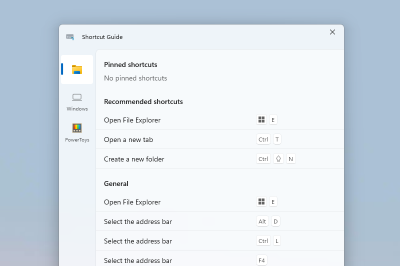
Crear tu primer diseño
- Abre la configuración de PowerToys y ve a FancyZones.
- Haz clic en Iniciar editor de diseños para abrir la superposición del editor de zonas.
- Elige una plantilla o crea zonas personalizadas arrastrando los divisores.
- Asigna el diseño a monitores específicos si usas varias pantallas.
- Mantén pulsada la tecla Mayús mientras arrastras una ventana para ajustarla a una zona.
Problemas comunes de FancyZones
- Las zonas no aparecen: Asegúrate de que FancyZones esté habilitado y comprueba que no haya conflictos con otro administrador de ventanas (algunas superposiciones de juegos interfieren).
- Diseño de monitor incorrecto: Reasigna diseños por monitor en las pestañas de monitores del editor de diseños.
- La tecla Mayús no funciona: Verifica que el atajo de anulación en la configuración de FancyZones coincida con tu preferencia.
Consejos de PowerToys Run
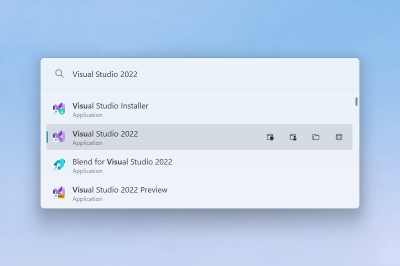
Atajos esenciales
- Activación predeterminada: Alt + Espacio
- Escribe nombres de aplicaciones para inicio instantáneo
- Use
?for calculator - Use
.for file search
Solución de problemas
- No se abre: comprueba si otra aplicación usa Alt+Espacio
- Resultados lentos: reconstruye el índice de complementos en la configuración
- Aplicaciones faltantes: asegúrate de que las aplicaciones estén en el menú Inicio o en PATH
Resolver archivos bloqueados con File Locksmith
- Haz clic derecho en el archivo bloqueado en File Explorer.
- Selecciona Desbloquear con File Locksmith en el menú contextual.
- Revisa la lista de procesos que mantienen bloqueos en el archivo.
- Selecciona el proceso bloqueante y haz clic en Finalizar tarea, o cierra la aplicación normalmente.
- Reintenta tu operación de archivo (eliminar, mover o sobrescribir).
Advertencia: Finalizar procesos del sistema puede causar inestabilidad. Solo termina procesos que reconozcas. Para un análisis profundo de procesos, herramientas dedicadas como Process Hacker ofrecen más detalle, pero File Locksmith resuelve la mayoría de situaciones cotidianas de bloqueo.
Advertencias de antivirus explicadas
Por qué el software antivirus puede marcar PowerToys
PowerToys es software legítimo desarrollado por Microsoft. Sin embargo, debido a que incluye utilidades que interactúan con componentes a nivel de sistema (hooks de teclado, edición del registro, modificación del archivo hosts, finalización de procesos), los motores heurísticos de antivirus a veces lo clasifican como software potencialmente no deseado (PUA/PUP).
Esto es un falso positivo. Los análisis de seguridad independientes califican consistentemente a PowerToys como limpio, sin virus, spyware ni malware detectados.
Resolución paso a paso
Windows Defender SmartScreen
Haz clic en Más información y luego en Ejecutar de todos modos si has verificado la firma digital y el hash SHA256. Las advertencias de SmartScreen en versiones nuevas son habituales hasta que el archivo gana reputación.
Antivirus de terceros (Norton, McAfee, Kaspersky, etc.)
Add PowerToysSetup.exe and the PowerToys installation directory to your antivirus exclusion list. Verify the installer hash on our Página de descarga before adding exclusions.
Entornos corporativos / empresariales
Trabaja con tu departamento de TI para incluir PowerToys en la lista blanca. Proporciónales el hash SHA256, los detalles de la firma digital y dirígelos al repositorio de código abierto para revisión de seguridad. PowerToys también está disponible en Microsoft Store para implementaciones administradas.
Instalación y gestión de complementos
- Abre la configuración de PowerToys y selecciona PowerToys Run.
- Ve a la sección Complementos.
- Explora los complementos disponibles y activa los que quieras habilitar.
- Configura los ajustes específicos de cada complemento según sea necesario.
- Reinicia PowerToys Run si los complementos no aparecen de inmediato.
Los complementos populares amplían PowerToys Run con búsqueda web, historial del portapapeles, cambio de ventanas y conversión de unidades. Instala complementos solo de fuentes de confianza dentro del directorio oficial de complementos.
Guía de Command Palette
Command Palette proporciona una interfaz unificada para acceder a comandos en todas las utilidades de PowerToys. Habilítalo en la configuración de PowerToys, asigna tu atajo de activación preferido y úsalo para activar o desactivar utilidades rápidamente, abrir páginas de configuración y ejecutar acciones comunes sin navegar por menús.
Si Command Palette no responde, verifica que esté habilitado y que ninguna otra aplicación haya reclamado el mismo atajo de teclado.
Mejores prácticas
Rendimiento
- Desactiva las utilidades que no uses activamente para reducir el uso de recursos en segundo plano.
- Mantén PowerToys actualizado a la última versión para correcciones de estabilidad.
- Si experimentas ralentizaciones, comprueba conflictos con otras utilidades del sistema.
Seguridad
- Verifica siempre los hashes SHA256 antes de instalar actualizaciones.
- Ten precaución con los cambios en Hosts File Editor y Registry Preview.
- Revisa las reasignaciones de Keyboard Manager para evitar atajos del sistema accidentales.
Flujo de trabajo
- Combina Workspaces con FancyZones para automatización completa del escritorio.
- Usa perfiles de variables de entorno al cambiar entre proyectos.
- Configura PowerToys Run como tu lanzador principal de aplicaciones.
Actualizaciones
- Habilita las notificaciones de actualización en la configuración de PowerToys.
- Lee las notas de la versión antes de actualizar en entornos de producción.
- Haz copia de seguridad de los diseños de Keyboard Manager y FancyZones antes de actualizaciones importantes.
¿Aún necesitas ayuda?
Check our Preguntas frecuentes for answers to legal, security, and usage questions, or review the Trust & Seguridad page for integrity verification details.
Ver preguntas frecuentes Trust & Seguridad