
الأدلة & استكشاف الأخطاء
حلول خطوة بخطوة لمشاكل Microsoft PowerToys الشائعة وأدلة الإعداد وأفضل الممارسات وشرح تحذيرات مكافحة الفيروسات.
دليل التثبيت
تنزيل المثبّت
زر صفحة التنزيل واحصل على أحدث مثبّت PowerToys لبنيتك (x64 أو ARM64). تحقق من المجموع الاختباري SHA256 قبل المتابعة.
التشغيل كمسؤول
انقر بزر الماوس الأيمن على المثبّت واختر التشغيل كمسؤول. يتطلب PowerToys صلاحيات مرتفعة لتثبيت خطافات لوحة المفاتيح على مستوى النظام وإضافات File Explorer.
أكمل البرنامج التعليمي الترحيبي
عند التشغيل الأول، يعرض PowerToys برنامجًا تعليميًا ترحيبيًا تفاعليًا بفيديوهات وشروحات لكل أداة. يمكنك إعادة زيارته في أي وقت من الزاوية السفلية اليسرى لواجهة التطبيق فوق What's New.
فعّل ما تحتاجه فقط
يمكن تبديل كل أداة بشكل مستقل في لوحة إعدادات PowerToys. ابدأ بـ FancyZones و PowerToys Run و Keyboard Manager، ثم أضف المزيد حسب احتياجاتك.
دليل إعداد FancyZones
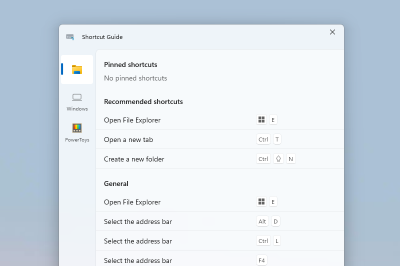
إنشاء أول تخطيط لك
- افتح إعدادات PowerToys وانتقل إلى FancyZones.
- انقر فتح محرر التخطيط لفتح تراكب محرر المناطق.
- اختر قالبًا أو أنشئ مناطق مخصصة بسحب الفواصل.
- عيّن التخطيط لشاشات محددة إذا كنت تستخدم عدة شاشات.
- اضغط Shift أثناء سحب نافذة لتثبيتها في منطقة.
مشاكل FancyZones الشائعة
- المناطق لا تظهر: تأكد من تفعيل FancyZones وتحقق من عدم وجود تعارض مع مدير نوافذ آخر (بعض تراكبات الألعاب تتداخل).
- تخطيط شاشة خاطئ: أعد تعيين التخطيطات لكل شاشة في علامات تبويب الشاشات بمحرر التخطيط.
- مفتاح Shift لا يعمل: تحقق من أن اختصار التجاوز في إعدادات FancyZones يطابق تفضيلك.
نصائح PowerToys Run
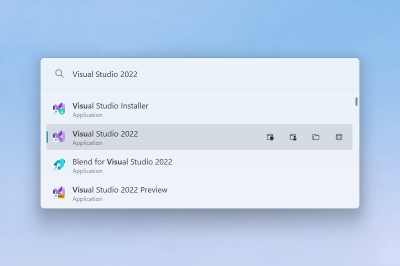
الاختصارات الأساسية
- التفعيل الافتراضي: Alt + Space
- اكتب أسماء التطبيقات للتشغيل الفوري
- استخدم
?للآلة الحاسبة - استخدم
.للبحث في الملفات
استكشاف الأخطاء
- لا يفتح المشغّل: تحقق مما إذا كان تطبيق آخر يستخدم Alt+Space
- نتائج بطيئة: أعد بناء فهرس الإضافات في الإعدادات
- تطبيقات مفقودة: تأكد من وجود التطبيقات في قائمة ابدأ أو PATH
حل الملفات المقفلة باستخدام File Locksmith
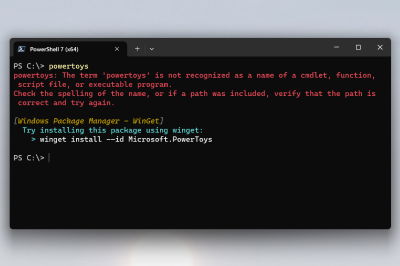
- انقر بزر الماوس الأيمن على الملف المقفل في File Explorer.
- اختر فتح القفل باستخدام File Locksmith من قائمة السياق.
- راجع قائمة العمليات التي تحتفظ بأقفال على الملف.
- حدد العملية المحجبة وانقر إنهاء المهمة، أو أغلق التطبيق بشكل طبيعي.
- أعد محاولة عملية الملف (حذف أو نقل أو استبدال).
تحذير: إنهاء عمليات النظام قد يسبب عدم استقرار. أنهِ فقط العمليات التي تتعرف عليها. للتحليل العميق للعمليات، توفر أدوات متخصصة مثل Process Hacker مزيدًا من التفاصيل، لكن File Locksmith يتعامل مع معظم حالات القفل اليومية.
شرح تحذيرات مكافحة الفيروسات
لماذا قد تُنبّه برامج مكافحة الفيروسات إلى PowerToys
PowerToys برنامج مشروع طوّرته Microsoft. ومع ذلك، لأنه يتضمن أدوات تتفاعل مع مكونات على مستوى النظام (خطافات لوحة المفاتيح وتحرير السجل وتعديل ملف hosts وإنهاء العمليات)، تصنّف أحيانًا محركات مكافحة الفيروسات الاستدلالية البرنامج كبرنامج غير مرغوب فيه محتمل (PUA/PUP).
هذا إنذار كاذب. تصنّف عمليات الفحص الأمني المستقلة PowerToys باستمرار كنظيف دون اكتشاف فيروسات أو برمجيات تجسس أو برمجيات خبيثة.
الحل خطوة بخطوة
Windows Defender SmartScreen
انقر مزيد من المعلومات، ثم التشغيل على أي حال إذا تحققت من التوقيع الرقمي وتجزئة SHA256. تحذيرات SmartScreen على الإصدارات الجديدة شائعة حتى يكتسب الملف سمعة.
مكافحة فيروسات طرف ثالث (Norton و McAfee و Kaspersky وغيرها)
أضف PowerToysSetup.exe ومجلد تثبيت PowerToys إلى قائمة استثناءات مضاد الفيروسات. تحقق من تجزئة المثبّت على صفحة التنزيل قبل إضافة الاستثناءات.
بيئات الشركات / المؤسسات
تعاون مع قسم تقنية المعلومات لإدراج PowerToys في القائمة البيضاء. زوّدهم بتجزئة SHA256 وتفاصيل التوقيع الرقمي وأشر إلى مستودع المصدر المفتوح للمراجعة الأمنية. يتوفر PowerToys أيضًا عبر Microsoft Store للنشر المُدار.
تثبيت الإضافات وإدارتها
- افتح إعدادات PowerToys واختر PowerToys Run.
- انتقل إلى قسم الإضافات.
- تصفّح الإضافات المتاحة وفعّل التي تريدها.
- كوّن إعدادات كل إضافة حسب الحاجة.
- أعد تشغيل PowerToys Run إذا لم تظهر الإضافات فورًا.
توسّع الإضافات الشائعة PowerToys Run بالبحث على الويب وسجل الحافظة والتبديل بين النوافذ وتحويل الوحدات. ثبّت الإضافات فقط من مصادر موثوقة ضمن دليل الإضافات الرسمي.
دليل Command Palette
يوفر Command Palette واجهة موحّدة للوصول إلى الأوامر عبر جميع أدوات PowerToys. فعّله في إعدادات PowerToys وعيّن اختصار التفعيل المفضل واستخدمه لتبديل الأدوات بسرعة وفتح صفحات الإعدادات وتنفيذ الإجراءات الشائعة دون التنقل في القوائم.
إذا لم يستجب Command Palette، تحقق من تفعيله ومن عدم استخدام تطبيق آخر لنفس اختصار لوحة المفاتيح.
أفضل الممارسات
الأداء
- عطّل الأدوات التي لا تستخدمها بنشاط لتقليل استهلاك الموارد في الخلفية.
- حافظ على تحديث PowerToys لأحدث إصدار لإصلاحات الاستقرار.
- إذا واجهت بطءًا، تحقق من التعارض مع أدوات نظام أخرى.
الأمان
- تحقق دائمًا من تجزئات SHA256 قبل تثبيت التحديثات.
- كن حذرًا مع تغييرات Hosts File Editor و Registry Preview.
- راجع إعادة تعيينات Keyboard Manager لتجنب اختصارات النظام العرضية.
سير العمل
- اجمع Workspaces مع FancyZones لأتمتة سطح المكتب الكاملة.
- استخدم ملفات تعريف Environment Variables عند التبديل بين المشاريع.
- اضبط PowerToys Run كمشغّل التطبيقات الرئيسي لديك.
التحديثات
- فعّل إشعارات التحديث في إعدادات PowerToys.
- اقرأ ملاحظات الإصدار قبل التحديث في بيئات الإنتاج.
- انسخ احتياطيًا تخطيطات Keyboard Manager و FancyZones قبل التحديثات الكبرى.
هل ما زلت بحاجة إلى مساعدة؟
Check our الأسئلة الشائعة for answers to legal, security, and usage questions, or review the Trust & الأمان page for integrity verification details.
عرض الأسئلة الشائعة Trust & الأمان